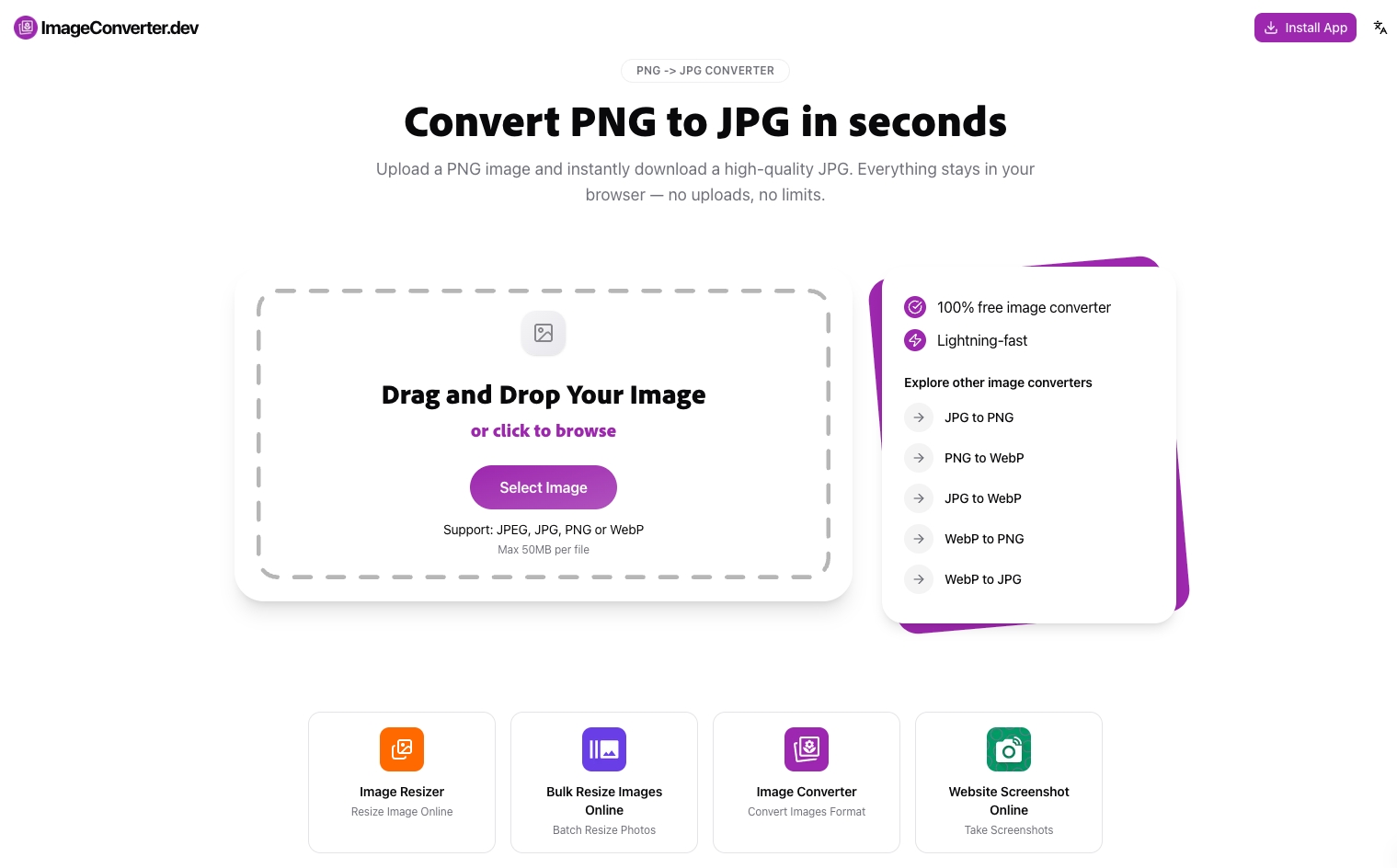
如果你负责网站运营、社交媒体内容、电商素材或内部知识库的维护,你一定经历过这样的重复工作:客户一次性发来 HEIC、TIFF、PNG、WebP 混合的原始文件,你既要在几分钟内提交 JPG 预览,又要导出透明底 PNG 图标,还得满足不同渠道的尺寸与体积限制。传统 image converter 往往要求上传、注册或付费,流程冗长,还存在隐私风险;而随手下载的小工具又可能出现质量下降、批处理失败等问题。ImageConverter.dev 诞生的初衷,就是把 “在浏览器里 convert image formats” 这件事变得可靠又愉快——它是一款真正意义上的 free image converter online,不设配额、不打水印,全部计算都在你的设备本地完成。
接下来,我们将围绕这款浏览器端 image converter 的产品理念、交互细节与性能优势展开说明,并提供 webp to png、png to jpg、heic to webp 等真实需求的实战建议,帮助个人创作者与协作团队建立可信赖的图像转换流程。
它解决的关键问题
- 跨团队格式不统一:源文件常常来自摄影、设计或客户拍摄,格式五花八门。依靠 ImageConverter.dev image converter,可以在几秒内把素材转换成统一的输出规格。
- 隐私与合规压力:客户合同或内部政策禁止上传素材到第三方服务器,而许多在线 convert image formats 服务需要把文件交给云端处理。此工具完全在浏览器本地运行,满足严格的安全要求。
- 多渠道的性能与兼容性需求:网站需要 WebP 减小体积,社交媒体要求 JPG,设计协作又得回退 PNG。借助
png to jpg、webp to png等快捷入口,团队可以快速生成针对性的版本并保留画质。 - 紧急交付场景:面对活动上线或客户审稿的紧迫时效,用传统桌面软件转换会占据大量导出时间。这个 free image converter online 的“拖放即用 + 秒级下载”体验,将转换步骤压缩到最短。
功能亮点速览
- 100% 本地处理,隐私零担忧:所有在 ImageConverter.dev convert image formats 的操作都在浏览器内完成,文件不会上传到服务器,即便切断网络也能继续转换。
- 格式覆盖全面:内置 21 组常用转换路径,覆盖 PNG、JPG、WebP、SVG、HEIC、AVIF、TIFF、GIF 等格式,满足从设计交付到移动端拍摄的多源输入。
- 拖放即用的工作区:支持拖拽导入或点击选择,自动过滤非图片文件,并在 50 MB 单文件限制内智能提示超限情况。
- 智能格式识别与推荐:系统会根据原始文件推测最合适的输出格式,例如导入 PNG 时自动建议导出 JPG,导入 SVG 时建议导出 PNG,减少人工判断。
- 质量与体积即时预览:在转换完成后立刻显示尺寸和文件大小,JPG/WebP 输出还提供质量滑杆,帮助你在画质与带宽之间做出平衡。
- 生态联动与导航:底部的快捷入口直接链接到 Resize Image、Bulk Resize 等兄弟工具,让单张转换、批量处理与截图流程一气呵成。
界面与交互:拖放即用的 image converter
打开 ImageConverter.dev,你会看到一个自解释的主画面:上方是大面积的拖拽区域与 “Select Image” 按钮,下方列出 PNG to JPG、JPG to PNG、HEIC to WebP 等快捷卡片。整体布局遵循 “左操作、右信息” 的原则:当你选择文件后,左侧显示原图预览和基础信息,右侧展示输出设置、质量调节与下载按钮。界面设计延续了产品家族“卡片 + 圆角” 的视觉语言,与前文截图完全一致,初次使用也能在 30 秒内理清操作路径。
交互细节处处体现“流畅感”:拖放过程中边框会高亮提示;选中文件后自动生成本地预览,支持实时查看大图;当转换进行中,界面会展示旋转的 Loader 与提示文案,告知你“处理在本地完成,稍等几秒”;若遇到不支持的格式或文件损坏,系统会弹出 toast,提供重新选择的按钮。这些反馈全部基于前端逻辑完成,不依赖服务器响应,因此无论网络环境如何,都能保持一致体验。
核心转换流程拆解
ImageConverter.dev 的核心流程浓缩为“三步走”,但每一步都包含了专业工具才有的细节打磨:
- 选择或拖放图像:工具默认一次处理一张图片,避免批量模式中遗漏问题文件。底层会通过 MIME 类型与后缀双重判断,连 HEIC、AVIF 这类移动端常见但桌面系统未必识别的格式也能准确解析。如果文件体积超过 50 MB,系统会提示并保留符合要求的文件,最大限度保护你的操作成果。
- 调整输出设置:输出格式可在 JPG、PNG、WebP 三种目标之间切换,这既覆盖了传统工作流,又满足现代 Web 的高性能需求。针对 JPG 与 WebP,可通过 30%–100% 的质量滑杆控制压缩力度;当输出为 PNG 时,系统会自动保持全质量并禁用滑杆,避免因误操作导致的色彩损耗。
- 一键下载成品:转换完成后,工具会即时显示成品的分辨率与文件大小,并根据原始文件名自动生成新的扩展名。例如
banner-final.heic会得到banner-final.jpg,无需手动改名。点击下载按钮即完成操作,全程无需等待上传或排队。
深入了解格式支持与应用场景
ImageConverter.dev 的格式矩阵既覆盖主流,也照顾到设计师、摄影师和开发者的特殊场景:
- PNG ⇄ JPG ⇄ WebP 三角形:
png to jpg常用于将透明图 flatten 成轻量版本,WebP 则是现代前端首选。工具会保留原始分辨率,同时在转换为 JPG 时自动填充白色背景,避免透明区域变黑。 - SVG 系列:针对矢量图,提供
svg to png、svg to jpg、svg to webp三种路径,适合输出 UI 贴图或为老旧 CMS 生成兼容格式。转换结果会在本地渲染矢量,保留锐利边缘。 - HEIC / AVIF / TIFF / GIF:这些高位深、动图或扫描格式被单独列出,包括
heic to png、avif to webp、tiff to jpg、gif to png、gif to webp等组合,覆盖从 iPhone 相册、专业摄影到档案扫描的需求。无论你是需要把 HEIC 快速分享给只认 JPG 的客户,还是要把 TIFF 压缩成 WebP 用于网页,都能在同一界面完成。 - WebP to PNG 等逆向转换:面对设计软件不支持 WebP 的现实情况,
webp to png可以迅速生成可编辑版本,保证团队协作顺畅。
所有转换都有对应的 /image-converter/{format} 独立页面,你可以直接分享给同事,让他们在专注流程中完成单一转换任务,也方便做 SEO 与长尾需求的落地。
质量控制与文件管理策略
专业用户最关心的“画质 vs. 体积”平衡,ImageConverter.dev 通过即时反馈与默认值把控得恰到好处。工具默认使用 92% 的质量系数,这个区间在肉眼几乎无损的前提下显著降低文件大小;当你拖动滑杆到 75% 左右时,预估的文件大小会实时更新,帮助你在邮件附件、CMS 上传或性能预算之间做出取舍。若你要导出透明背景的 PNG,系统会禁用滑杆并直接提供全质量输出,避免不必要的损失。
值得一提的是,工具内建的文件信息栏会显示原图的格式、像素尺寸和体积,转换完成后即刻对比新文件的尺寸与大小。这种“即时对照”让你在调整质量或重复转换时有据可依,不会因为一次误操作而覆盖掉理想版本。此外,工具会在每次重新选择文件时主动清理旧的临时 URL,确保浏览器内存不被持续占用,这对于需要一天转换数十次、甚至上百次的运营同学尤为关键。
多场景实战示例
- 网页性能优化:营销网站部署前,把设计稿导出的 PNG 与 TIFF 批量拖入 ImageConverter.dev,按需求转换成体积更小的 WebP,再搭配质量滑杆把英雄图压缩到 300 KB 以内。转换过程无需上传到服务器,整个团队都能在本地完成预处理,可与 CI/CD 流程无缝衔接。
- 品牌与电商素材:品牌方常要求透明底 PNG 和通用 JPG 双版本素材。你可以先导入原始 PNG,通过
png to jpg生成用于社交或投放的轻量文件,再将 logo 的 WebP 备份转换回 PNG,继续在 PS 或 Figma 中编辑,避免反复导出导致的锯齿。 - 跨团队协作:当客户只提供 HEIC 或 AVIF 原始照片时,设计团队可以在 ImageConverter.dev 中快速执行
heic to webp或avif to jpg,即刻分享给不支持新格式的成员。由于工具完全本地运行,敏感素材不会触碰第三方服务器,更适用于 NDA 项目。
与产品家族的协同与拓展
ImageConverter.dev 不仅仅是一个单点工具,它与 Resize Image、Bulk Resize、Website Screenshot 等兄弟应用共享账号体系之外的“无账户、无水印、无上传”理念。你可以在完成单张格式转换后,顺手点击页面下方的“Bulk Resize” 卡片,进入批量缩放工具继续处理尺寸;或者进入 [Resize Image](/resize-image) 调整裁剪与比例,再回到 ImageConverter.dev 输出最终格式。对于需要全链路掌控图像准备流程的内容团队而言,这种“工具集成式”的导航能显著缩短往返时间。
产品层面还提供了国际化支持:界面会根据路径自动呈现英文或中文文案,所有提示与按钮都对应 messages 文件中的本地化字符串。如果你的团队服务多语言市场,这种一致性有助于成员在不同语言环境下保持相同体验,也便于在外部培训、撰写操作手册时引用。
常见问题与最佳实践
- 是否可以离线使用? 一旦页面资源加载完成,就算切换到飞行模式,image converter 仍能继续 convert image formats。你可以在没有稳定网络的会议室、施工现场或客户办公室使用它。
- 能否一次处理多张? 目前主站定位于单张转换,以确保每次导出都能立即检查质量。如果你需要批量处理,可结合 Bulk Resize,它允许批量调整尺寸并附带格式转换能力。
- 如何避免背景颜色意外? 当把透明图转换成 JPG 时,后台会自动填充白色背景;若你有特殊品牌色需求,建议先在设计工具内加上背景层,再执行
png to jpg,确保视觉一致。 - 处理 GIF 时有什么建议? 对于需要静态封面图的场景,可以将 GIF 直接转成 PNG 或 JPG;若你想要更现代的动画格式,可选择
gif to webp,在保持清晰度的同时减少体积。
总结:把时间留给创意
在信息流、产品图、品牌活动的日日迭代中,我们真正需要的不是复杂的后端流水线,而是一款随时待命、可信赖的浏览器端 image converter。ImageConverter.dev 通过零上传的安全模式、细腻的质量控制和覆盖广泛的格式矩阵,把 convert image formats 这件事变成 “三步走”的轻量动作。无论你是独立开发者、设计机构还是市场团队,都可以把它纳入常用工具栏,用 webp to png、png to jpg、heic to webp 等快速转换提升交付效率,把更多时间投入到视觉创意与业务沟通之中。